


Un calendario di prenotazione permette ai clienti di scegliere in autonomia un giorno e un orario tra quelli in cui sei disponibile. In questa guida crei un calendario per incontri individuali, scegli chi riceverà gli appuntamenti e recuperi il collegamento da condividere.
Sommario
- Crea un nuovo calendario
- Inserisci le informazioni dell’incontro
- Imposta disponibilità e tempi tra gli appuntamenti
- Copia il link di prenotazione
- Domande frequenti
Crea un nuovo calendario
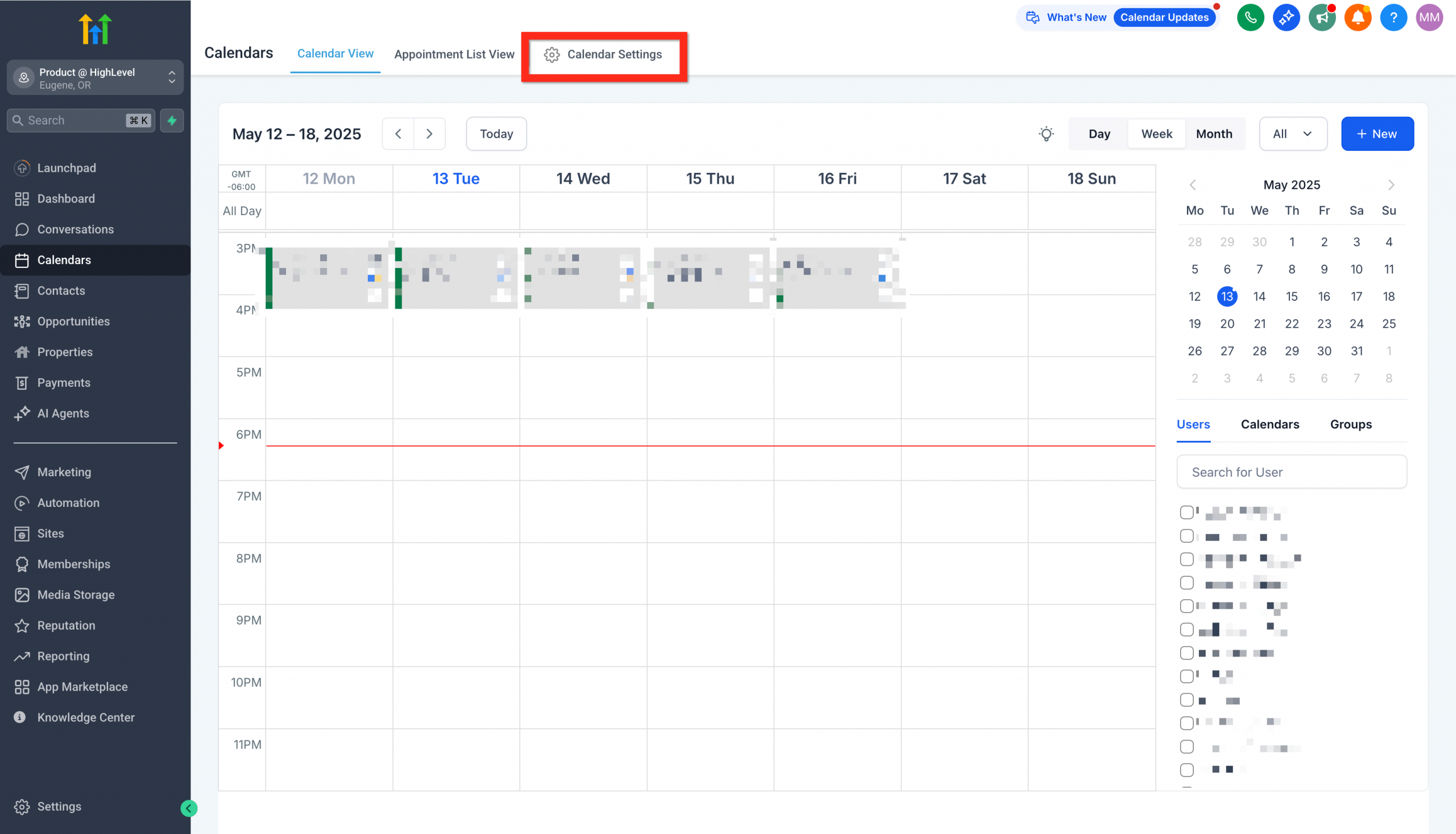
- Nel menu principale di Futuria CRM apri Calendari.
- Apri Impostazioni calendario.
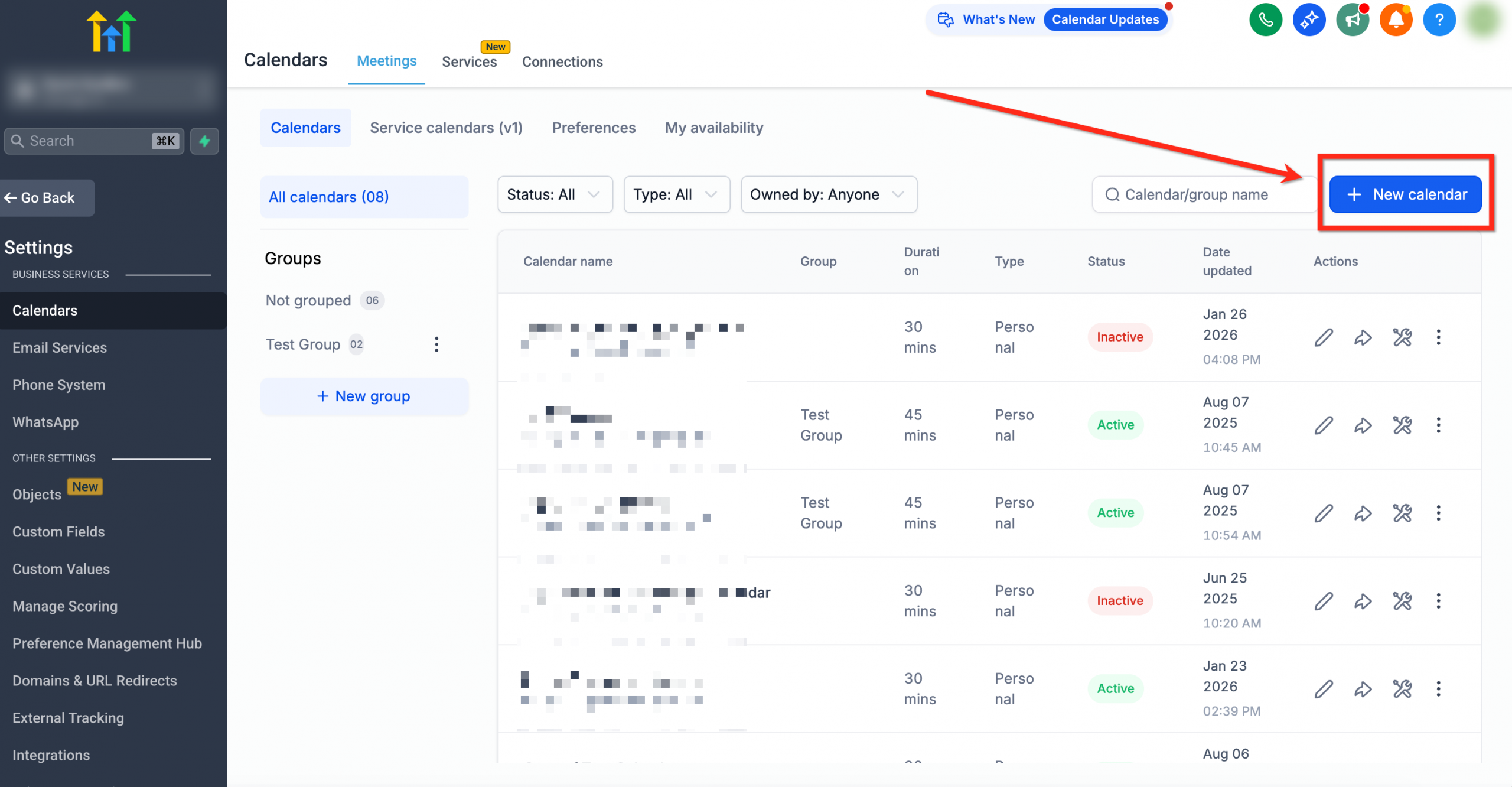
- Clicca su + Nuovo calendario.
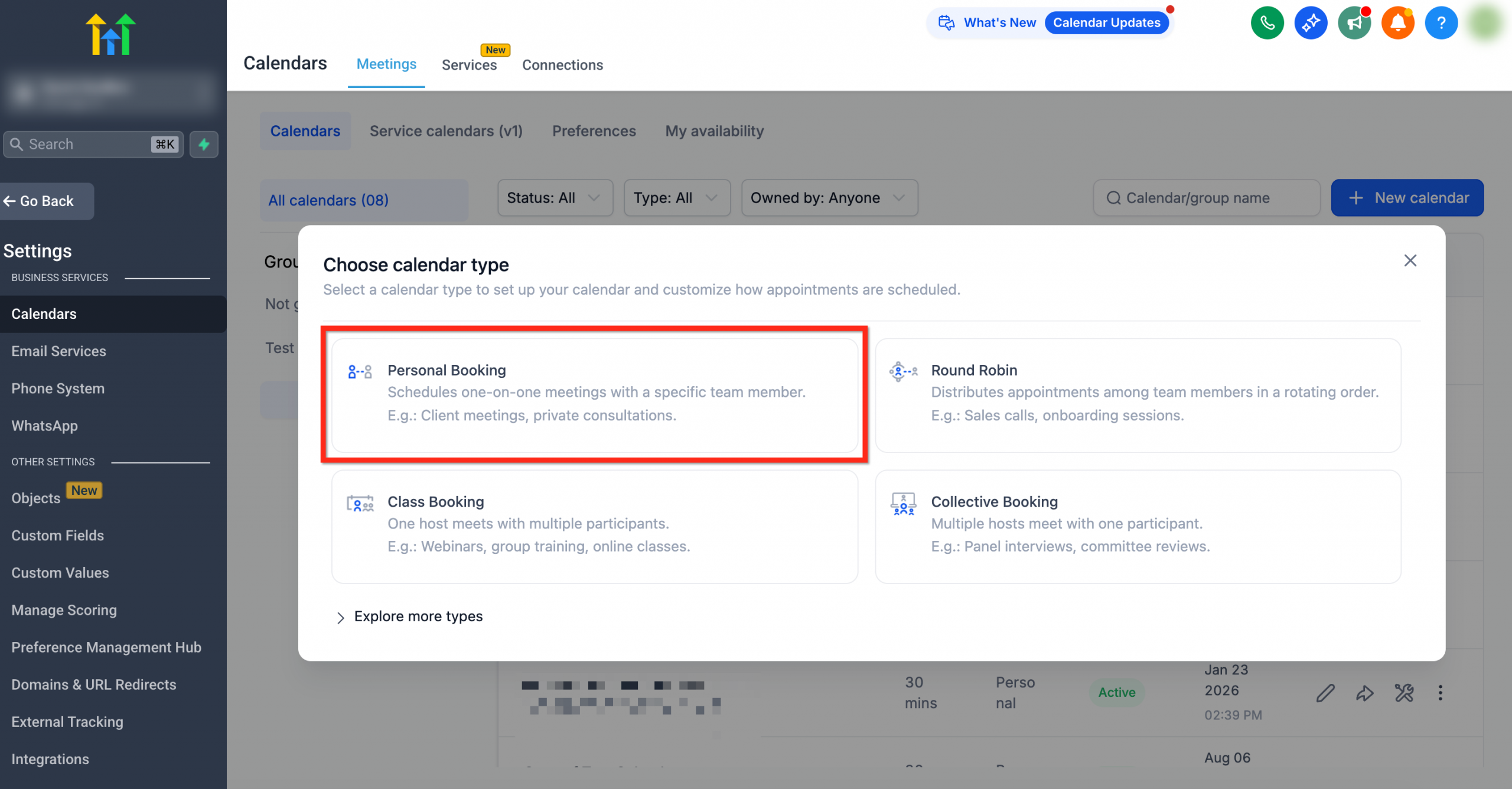
- Per un incontro tra una persona del tuo team e un cliente, scegli Prenotazione personale.
Inserisci le informazioni dell’incontro
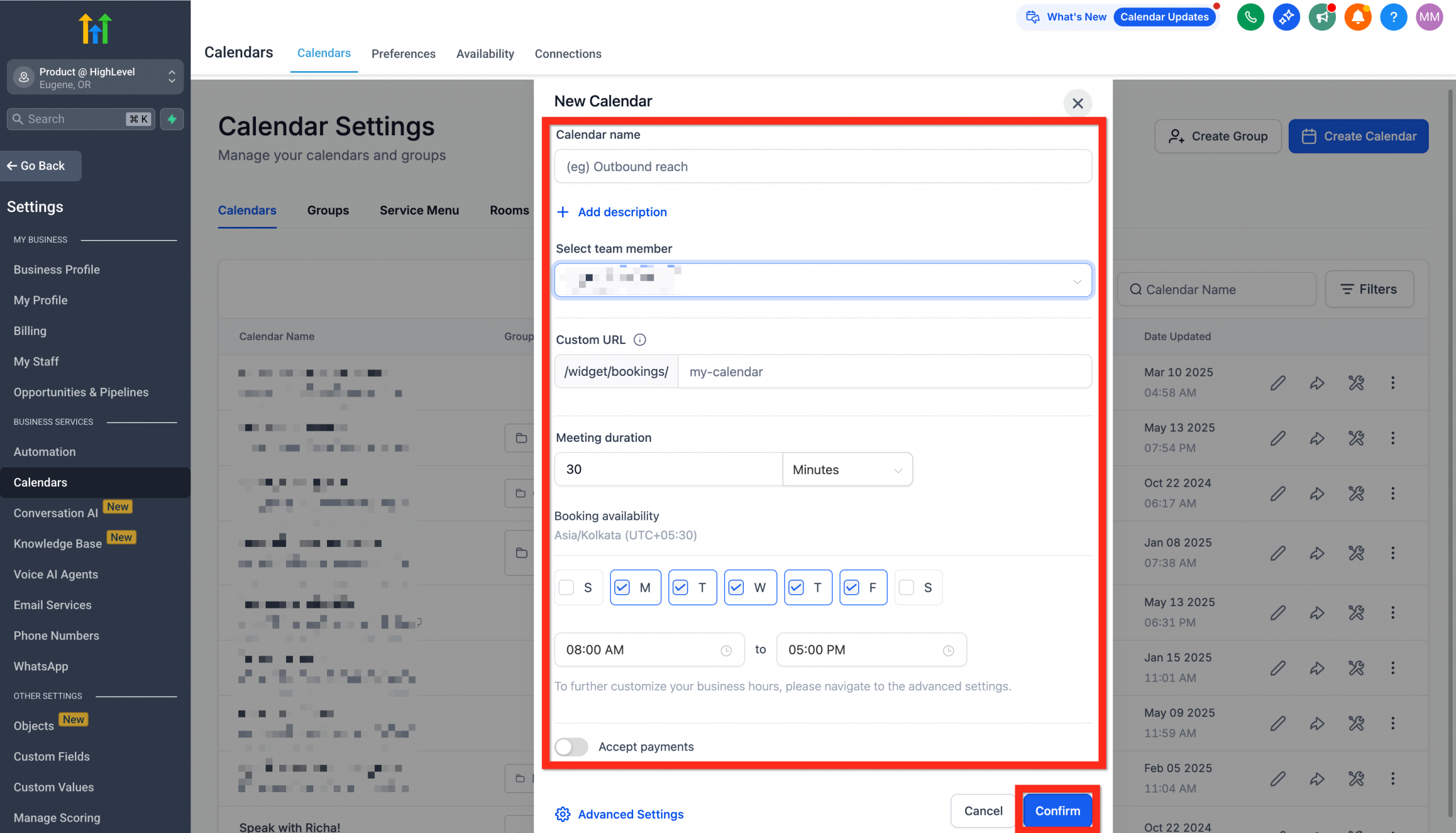
Durante la configurazione, completa questi campi:
- Nome del calendario: serve a riconoscerlo dentro Futuria CRM. Usa un nome chiaro, per esempio “Call conoscitiva” o “Consulenza iniziale”.
- Utente o host: seleziona la persona del team che gestirà gli appuntamenti e la cui disponibilità dovrà essere mostrata.
- Titolo dell’appuntamento: è il titolo che comparirà nell’evento del calendario e, se utilizzato, in Google Meet. Scrivi qualcosa che faccia capire subito di quale incontro si tratta.
- Durata: indica quanto deve durare ogni appuntamento, per esempio 30 minuti.
- URL del calendario: controlla che l’indirizzo proposto sia breve e riconoscibile.
Il titolo può cambiare in base allo scopo del calendario. Puoi scrivere, per esempio, Call conoscitiva con {{contact.name}}, Consulenza con {{contact.name}} oppure Incontro tra {{appointment.user.name}} e {{contact.name}}. I testi racchiusi tra doppie parentesi sono valori dinamici: Futuria CRM li sostituisce automaticamente con il nome della persona che gestisce l’appuntamento e con quello di chi prenota.
Imposta disponibilità e tempi tra gli appuntamenti
- Apri la sezione Disponibilità del calendario.
- Seleziona i giorni della settimana in cui vuoi ricevere prenotazioni.
- Per ogni giorno, indica l’ora di inizio e l’ora di fine.
- Imposta l’intervallo con cui mostrare gli orari disponibili.
- Se ti serve tempo per prepararti o concludere l’incontro precedente, aggiungi un tempo cuscinetto prima o dopo l’appuntamento.
- Salva le modifiche.
Per gestire festività o giornate eccezionali consulta anche la guida Disponibilità del calendario: orari settimanali e per date specifiche.
Facoltativo: se vuoi sincronizzare gli impegni già presenti su Google Calendar, segui la guida Come integrare Google Calendar con Futuria CRM. Puoi farlo anche in un secondo momento.
Copia il link di prenotazione
- Apri Impostazioni → Calendari.
- Seleziona il calendario appena configurato.
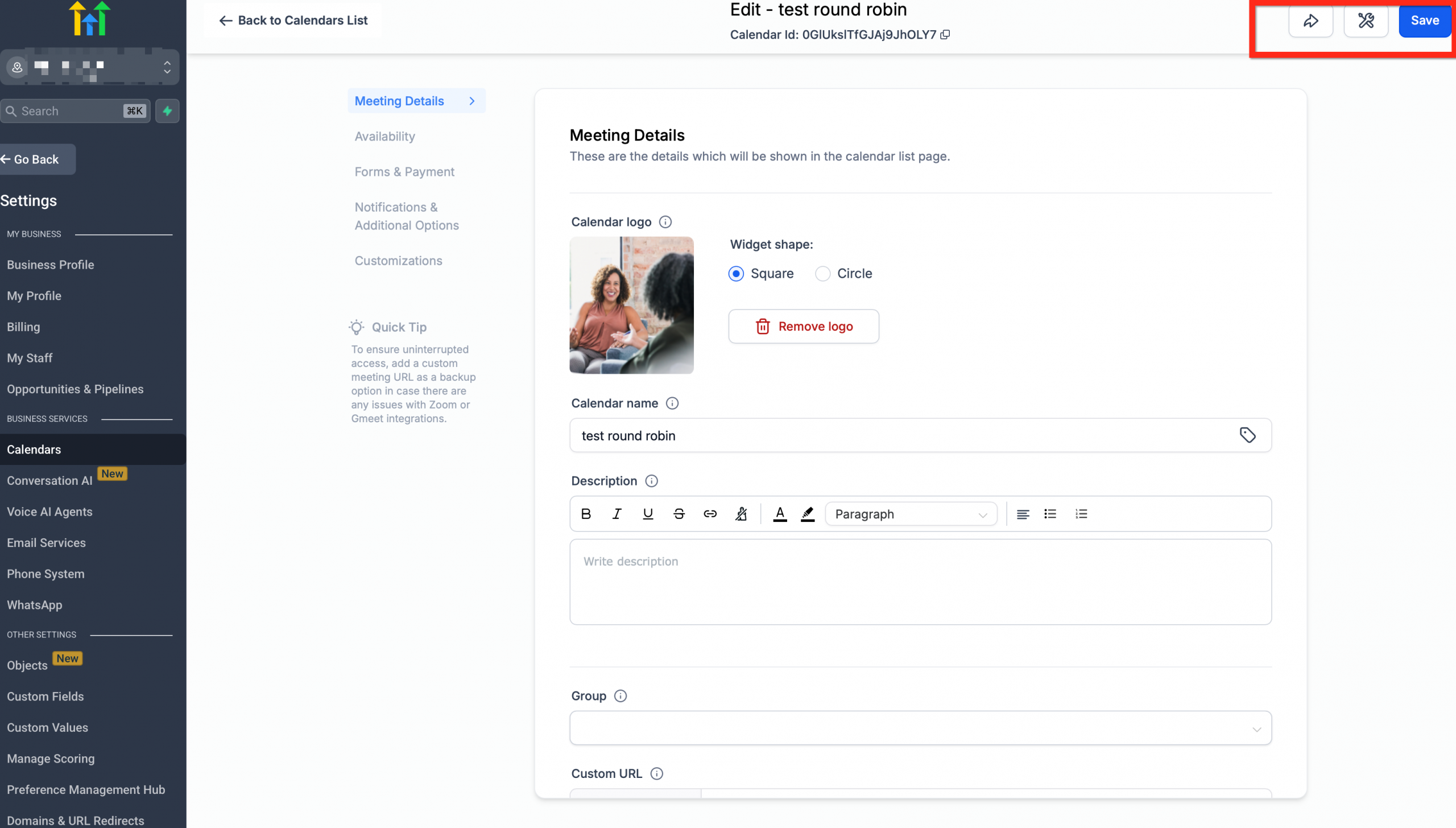
- Clicca su Condividi nell’angolo in alto a destra.
- Seleziona Copia link.
- Apri il collegamento in una nuova scheda e controlla che nome, durata e orari disponibili siano corretti.
Questo è il collegamento da inviare ai clienti o da inserire nelle automazioni che devono mostrare il pulsante per prenotare.
Domande frequenti
Posso creare più calendari?
Sì. Puoi creare calendari diversi per consulenze, call conoscitive o altri tipi di appuntamento. Quando condividi un collegamento, controlla sempre di aver copiato quello del calendario corretto.
Cosa succede se l’utente non compare tra gli host?
Vai su Impostazioni → Il mio staff e verifica che la persona sia stata aggiunta come utente dell’account. Torna quindi alle impostazioni del calendario e selezionala come host.
Posso modificare gli orari in seguito?
Sì. Apri il calendario da Impostazioni → Calendari, entra in Disponibilità, modifica giorni e fasce orarie e salva.